逆光でもシルエットにしないHDR--秋の太陽を感じてみる
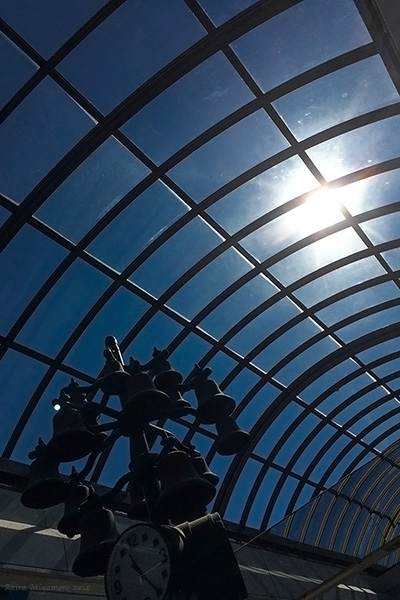
完全逆光では、手前は「影」となり真っ黒に潰れることが多い。
特に、太陽そのものを構図内に収めた場合には。
しかし、現在ではスマホカメラにも当たり前のようにHDR機能が搭載され、その大きすぎる明暗差を可能な限り一枚の絵の中に残すことが可能になってきた。
そして今、そのスマホHDRデータを、さらに画像処理で追い込む。
こうしたプロセスによって、普通にシャッターを切っただけでは絶対に写ることが無い手前の時計の時刻まで見えるようになる。
見える必要があるかないか?という論議ではなく、撮影者は、太陽を構図に入れた完全逆光で時刻まで見えるように撮りたい、という意図があり、それを形にするにはどういったプロセスが必要なのか。
このような思考と実際のアクション・処理によって結果を得ることが大切ではないだろうか。
シルエットに仕上げ、明と暗だけの世界を語るのも当然アリだと思う。
しかし、真夏の熱波を送る太陽ではなく秋を感じはじめた時期の太陽を語りたい、と思えば、そういった表現方法もあるかもしれない。
尚、
太陽を構図に入れると、撮影方法や条件によってはシャッター幕が焼ける、センサーが焼ける、等の可能性・リスクを考慮する必要もあるので最後に添えておきたい。
光と仲良くするには画像処理まで含めて考える
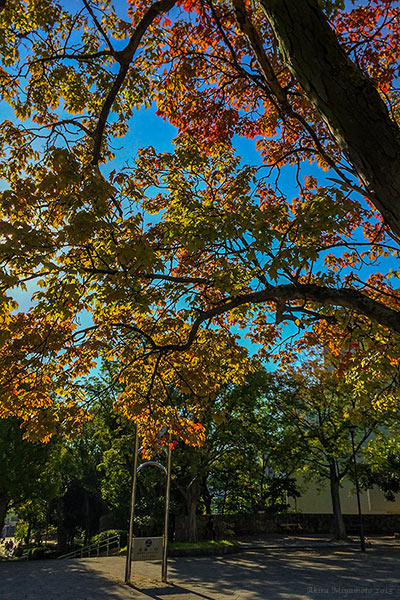
印象的な絵を手に入れるためには光を感じてみたい。
明るさだけではなく、強さや柔らかさといった質感にも意識を巡らせる。
ただ、残念ながらカメラのイメージセンサーはその広大な「明暗差」全てを記録することはできない。
飛んだ、潰れた(ように見える)部分は、ある程度までは周囲から階調を予想して創り出すことができるが、初めからデータとして存在していない(記録ダイナミックレンジの範囲を超えた外側にある)ものは、手の施しようがない。
そのために、アウトプットしたい最終イメージに基づき「画像処理を前提とした」撮影を行う。
スマホのHDR機能も有効に働く。
商業印刷のみならず、映像においても録音においても、自然界の広大な明暗差、高低差、大小差を狭小な範囲にいかに豊富に残せるか、といった部分に技術的なノウハウが蓄積されてきた。
撮影時点では、可能な限り階調を残した記録を心がけ、画像処理工程においてそれをより自然な形で再現できるようにする。
こうした階調の認識をベースに置き、光を感じながら作品を撮ってみる。
最終的な姿を予想しながら操作、処理し、望む結果を導くところにこそ楽しさがある。
スマホのフィルターはそろそろ卒業

スマートフォンカメラは、日進月歩、高機能・高性能化、その使われ方も多種多様化してきた。
ただ、プリセットで用意されているデータ破壊系のフィルターやエフェクトについては、もうそろそろ卒業しても良い頃ではないかと感じている。
フィルターやエフェクトは、あり得ない色調やコントラスト、意図的にカラーバランスを崩した加工を施し、その意外性からキャッチ、トラフィックを拡大するための「マーケティング手法」が背景にある。
と認識できる人が少しづつ増えてきた。
実際、フィルター加工をしたデータは二次利用ができないレベルにまでデータが破壊されていることが多い。
ショップオーナーが、SNSで大量の「いいね!」を集めた写真だから...パンフレットに使いたい!と、デザイン事務所に持ち込むと...。
とても印刷に耐えないデータであるためオリジナルの提出を求められる。
オフセット印刷においては、激しく階調を失ったデータは「飛んだ・潰れた」に二極化し、使用に耐えるクオリティにはない。
まして、わざわざ色カブリさせたデータは、印刷工程を経て更に色転びを起こし見る者に不快感を与える。
また、スクエアに抜いたデータはその状態から更にトリミングされることになり、解像度不足。となるケースも。
結局「この画像は使えません。」とフィードバックを叩きつけられることになる。
この手のトラブル、ここ数年、両手に余るほど目にしてきた。
フィルター遊びは自由だ。
だが、正しいか?間違いか?
という観点ではなく、期待する結果を得るための色調や階調について知っておいて損はないと思う。
Photoshop Fix 入手
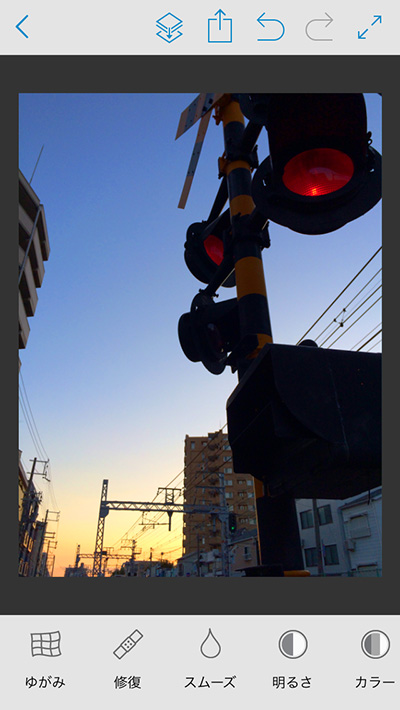
本日2015.10.06公開の【Adobe Photoshop Fix】(iOS版)を入手。
以前から存在した【Adobe Photoshop Touch】に比較し軽量化され、フォトレタッチに特化した印象。
デスクトップ版PhotoshopCCでお馴染みの「スポット修復ブラシ」「コピースタンプツール」も備え、指先で簡単に作業できる点は、Snap Seed(今はGoogle傘下)の感覚にかなり近い。
前述、Photoshop Touchも同様であったが、ブラシ系の調整画面では一つだけ作法を知っておきたい。
狭いiPhone画面で、処理の「かかり具合」を詳しく見るためには画像をピンチアウト(二本指で拡大)して細部を見る。これはすでに慣れ親しんだ動作。
次に、拡大した状態で「画面を上下左右に移動」したい場合、これも「二本指で移動させる」。
この操作は、初めての場合には戸惑うかもしれない。
Adobeのモバイル系アプリはこの操作がポイントのようだ。
iOSデフォルトアプリ等は、移動の動作は一本指であることが多いが、Photoshop Fix の場合、一本指で画面を移動させると「ブラシ(効果)の適用」になる。
画面を移動させたい...と一本指で画面を流すと、その部分に赤く軌跡が表示され、該当部分に効果が適用される。
この作法さえ知っておけば戸惑うことはない。
チープなフレームやデータ破壊系のエフェクトは無く、その点でも好感が持てる。
iOS9の「低電力モード」でも問題となるようなもたつきを感じることはなかった。
デスクトップ一枚目にいきなり割り込んできたエースは付き合いが長くなりそうだ。
iOS9.0.2 ( iPhone5s )にて検証。


